

Anleitung › Bibliothek, Entscheidungen und Monitoring
Bibliothek: gespeicherte Antworten und Downloads
Jede Antwort wird gespeichert. Teilen Sie sie mit Ihrem Team, laden Sie sie herunter oder öffnen Sie sie jederzeit erneut.
Für wen
Alle.
Was Sie vorab brauchen
Nichts: Sie können sofort beginnen.
Die Screenshots verwenden Demodaten und fiktive Unternehmen. Die Screenshots zeigen EnemoAi auf Englisch. Die Beschriftungen in Ihrer Sprache finden Sie an denselben Stellen.
Schritte
Öffnen Sie die Bibliothek. Meine listet Ihre Antworten auf; Vom Team geteilt zeigt Antworten, die Teammitglieder geteilt haben.
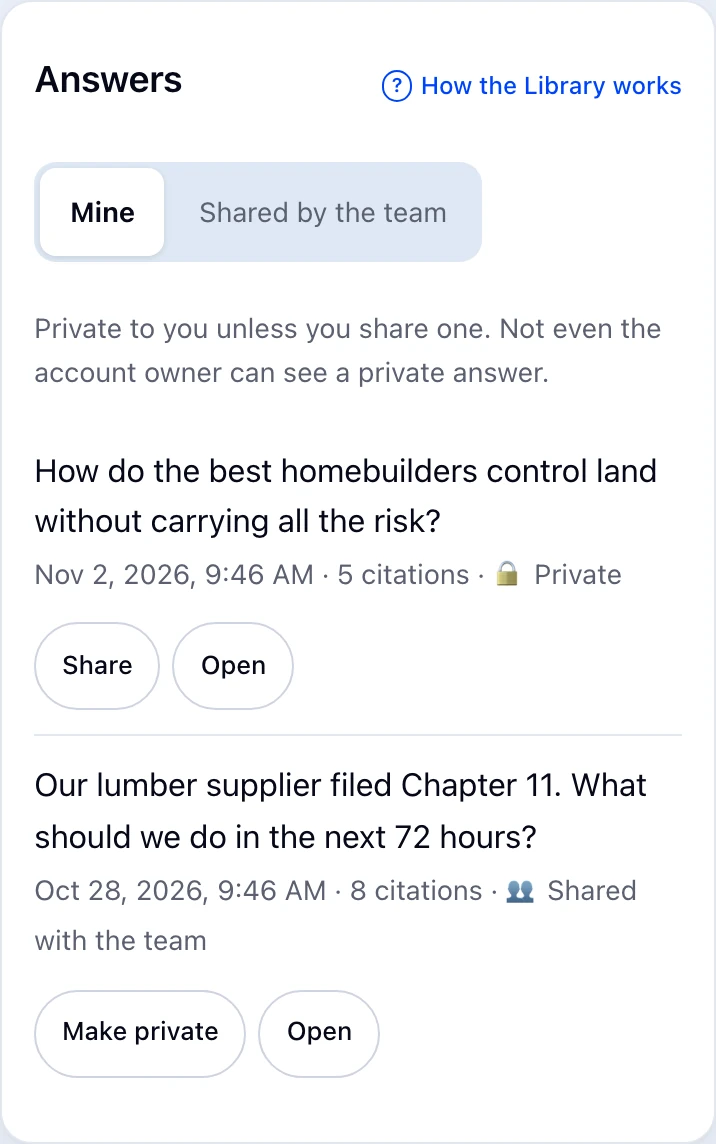
Mit Öffnen lesen Sie eine Antwort erneut und machen dort weiter. Teilen oder Auf privat setzen ändert, wer sie sieht.
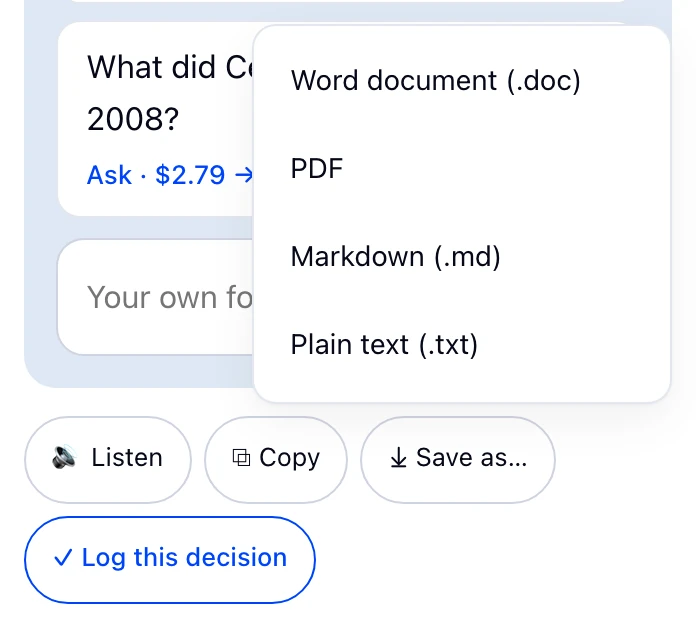
Unter jeder Antwort lädt Speichern als… sie als Word (.doc), PDF, Markdown oder Nur Text herunter, mit nummerierten Quellen. Kopieren kopiert sie samt Quellen; Anhören liest sie vor.
Wie es weitergeht
Ihre Dokumente (angehängte Dateien) stehen unter den Antworten. Nur Sie sehen sie, und sie werden nach 7 Tagen automatisch gelöscht.
Häufige Probleme
- PDF wird nicht gespeichert
- Erlauben Sie Pop-ups für enemo.ai: Für PDFs nutzt EnemoAi den Druckdialog Ihres Browsers.
- Etwas Geteiltes wirkt falsch
- Nutzen Sie Melden neben einer geteilten Antwort, um das EnemoAi-Team zu informieren.