

使い方ガイド › はじめに
WorkPairで事業のアカウントを作成する
確認済みのWorkPair IDを使って、貴社でEnemoAiを使い始めましょう。最初の1か月は無料です。
対象
WorkPairで確認済みの事業者のオーナーまたは管理者。
事前に必要なもの
- 本人確認済みのWorkPair ID。
- WorkPair上の貴社の組織におけるオーナーまたは管理者の役割と、その組織自体がWorkPairで確認済みであること。
- EnemoAiの招待コード(EnemoAiは事業者向けに段階的に公開しています)。
スクリーンショットにはデモデータと架空の企業を使用しています。スクリーンショットは英語版のEnemoAiです。日本語の表示も同じ位置に表示されます。
手順
enemo.aiにアクセスします。EnemoAiを初めてご利用ですか? 事業を登録するの下で、3つの要件を確認します。
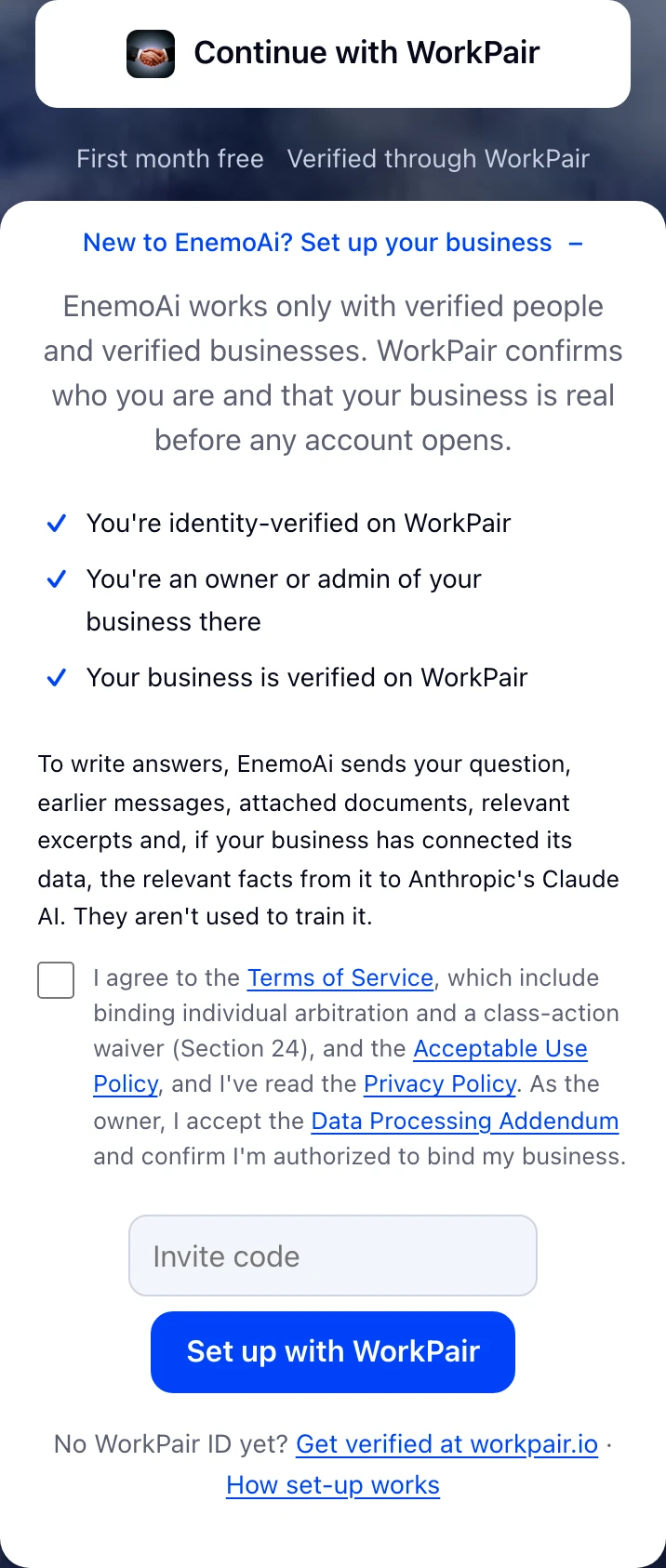
利用規約、適正利用ポリシー、プライバシーポリシー、データ処理補遺(同意欄にリンクがあります)を読み、チェックボックスをオンにします。オーナーとして、事業を法的に拘束する権限を有することを確認することになります。
招待コードを入力し、WorkPairで登録を選択します。
WorkPairでサインインすると、WorkPairがご本人であることと事業が確認済みであることを確認し、すぐにEnemoAiに戻ります。
その後の流れ
WorkPairから取得した会社情報で事業のアカウントが開設され、無料月間が始まります(無料月間を参照)。メンターの画面が開き、すぐに質問できます。チームの招待は「アカウント」→「チーム」から行えます。このグループは最初は閉じています。矢印で開いてください。
よくある問題
- 「同意する場合はチェックボックスをオンに…」と表示される
- 登録するには、先に法的文書への同意欄をオンにする必要があります。オンにしてから、もう一度「WorkPairで登録」を選択してください。
- WorkPairを利用できない
- WorkPairが停止している間、EnemoAiは誰もサインインさせることができず、代わりに使えるパスワードもありません。数分後にもう一度お試しください。
- 事業の確認がまだ済んでいない
- workpair.ioで確認を完了してから、もう一度お越しください。
- オーナーや管理者ではなく、メンバーである
- 貴社のオーナーにEnemoAiを登録してもらい、WorkPair IDで招待してもらってください。